Mục đích: Hỗ trợ người dùng quản lý các thông tin hạch toán liên quan đến tài sản, công cụ dụng cụ hay doanh thu/chi phí trả trước; hỗ trợ tính toán khấu hao theo nhiều phương thức khác nhau; kiểm soát lịch sử của tài sản,…
I. Khai báo tài sản
Để khai báo/hình thành tài sản, người dùng có nhiều cách để thao tác:
Cách 1 : Khai báo thủ công:
Bước 1 : Truy cập đường dẫn Kế toán >> Kế toán >> Quản lý >> Tài sản.

Bước 2: Bấm nút TẠO để mở giao diện tạo mới tài sản.
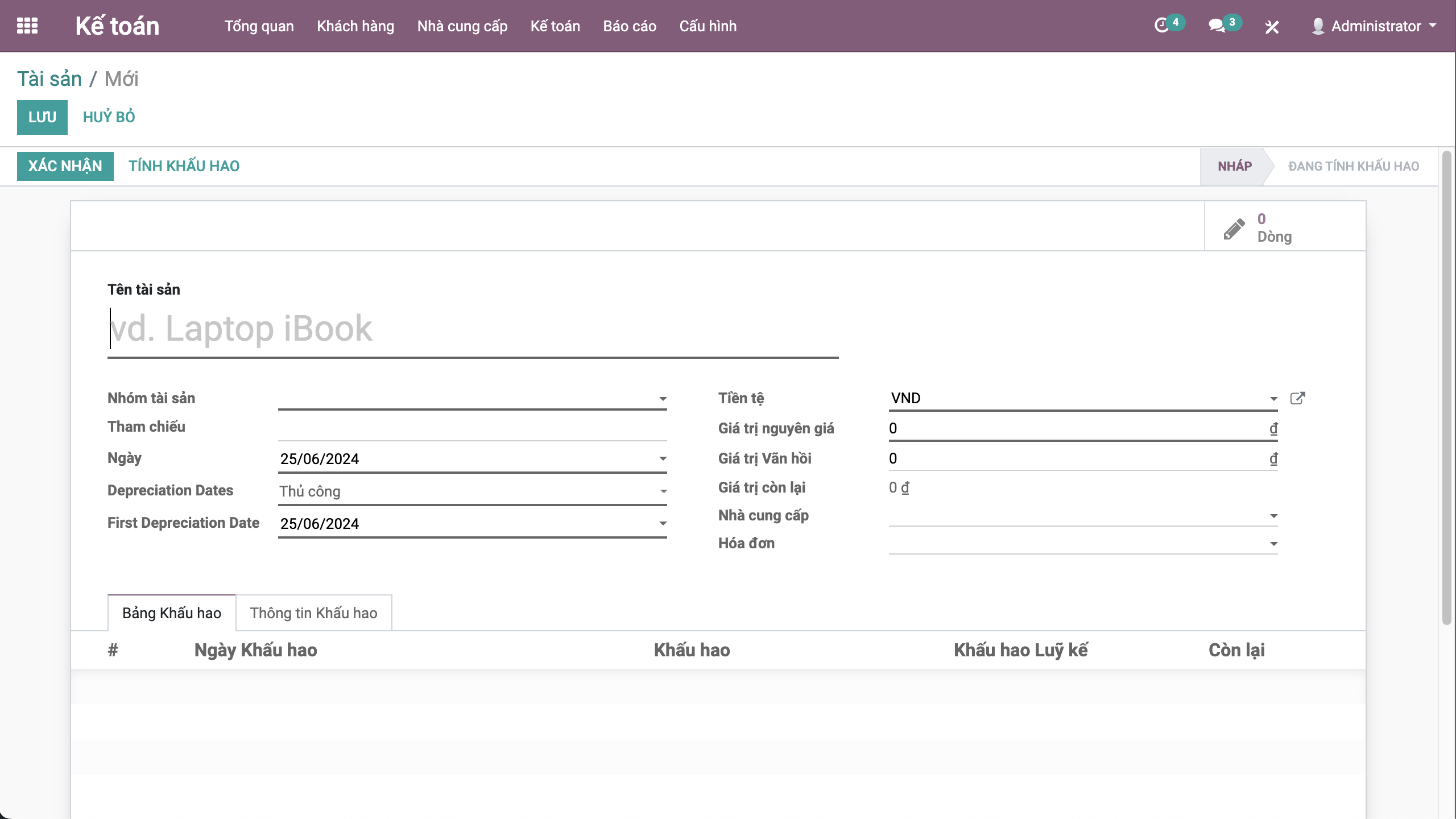
Bước 3: Nhập các thông tin của tài sản:
+ Tên tài sản: bắt buộc nhập.
+ Mã tài sản: bắt buộc nhập.
+ Giá trị thực:
- Giá trị thực: có thể tự nhập hoặc lấy theo giá trị bút toán mua.
- Ngày sử dụng: mặc định ngày hiện tại.
+ Giá trị hiện tại:
- Tiền tệ: mặc định VND.
- Giá trị không khấu hao: nhập giá trị vào đây nếu tài sản đang tạo là tài sản cũ/mua lại và giá trị khấu hao của nó nhỏ hơn giá trị thực
- Giá trị tính khấu hao: hệ thống tự động tính toán bằng Giá trị thực trừ Giá trị không khấu hao.
- Giá trị sổ sách: hệ thống tự động tính bằng giá trị chưa khấu hao.
+ Cấu hình tài sản:
- Số lượng.
- Sản phẩm hình thành tài sản.
- Loại tài sản.
+ Phương pháp khấu hao và kế toán:
- Phương thức: chọn phương thức khấu hao phù hợp: đường thẳng, lũy thoái và giảm dần. Nếu người dùng chọn lũy thoái hoặc giảm dần: hiển thị thêm trường tỷ số lũy thoái.
- Khấu hao theo ngày: nếu tích vào ô này, người dùng cần nhập thêm thông tin ‘Ngày bắt đầu tính khấu hao’.
Nếu nhập thông tin này, khi hệ thống tính toán khấu hao cho tài sản, tại tháng đầu tiên, giá trị khấu hao của tài sản không tính theo tròn tháng mà chỉ tính từ ngày bắt đầu (ngày nhập) đến cuối tháng. Giá trị còn lại của các ngày chưa được tính sẽ được tính cộng dồn vào kỳ khấu hao cuối.
- Ngày khấu hao/phân bổ đầu tiên: mặc định là ngày cuối cùng của tháng hiện tại, có thể sửa.
- Chọn nhóm tài sản
+ Tại mục Mua liên quan: người dùng có thể gán vào các bút toán mua tài sản. Nếu sử dụng thông tin này, hệ thống sẽ tính toán và gợi ý giá trị thực của tài sản bằng tổng giá trị của các bút toán mua.
Bước 4: Bấm nút LƯU, hệ thống ghi nhận tài sản ở trạng thái Nháp.
- Tự động tạo tài sản: lựa chọn Tạo nháp nếu muốn sau khi xuất xong hệ thống tự hình thành tài sản Nháp; lựa chọn Tạo và xác nhận nếu muốn sau khi xuất xong hệ thống tự hình thành tài sản và xác nhận chạy tài sản đó.
- Danh mục: chọn danh mục tài sản tương ứng để phần mềm sinh tài sản theo mẫu danh mục được chọn.
II. Khấu hao định kỳ
Để thực hiện tính toán khấu hao cho tài sản, người dùng có thể thực hiện bằng 2 cách:
Cách 1: Bấm nút XÁC NHẬN để chuyển trạng thái của tài sản sang Đang chạy.
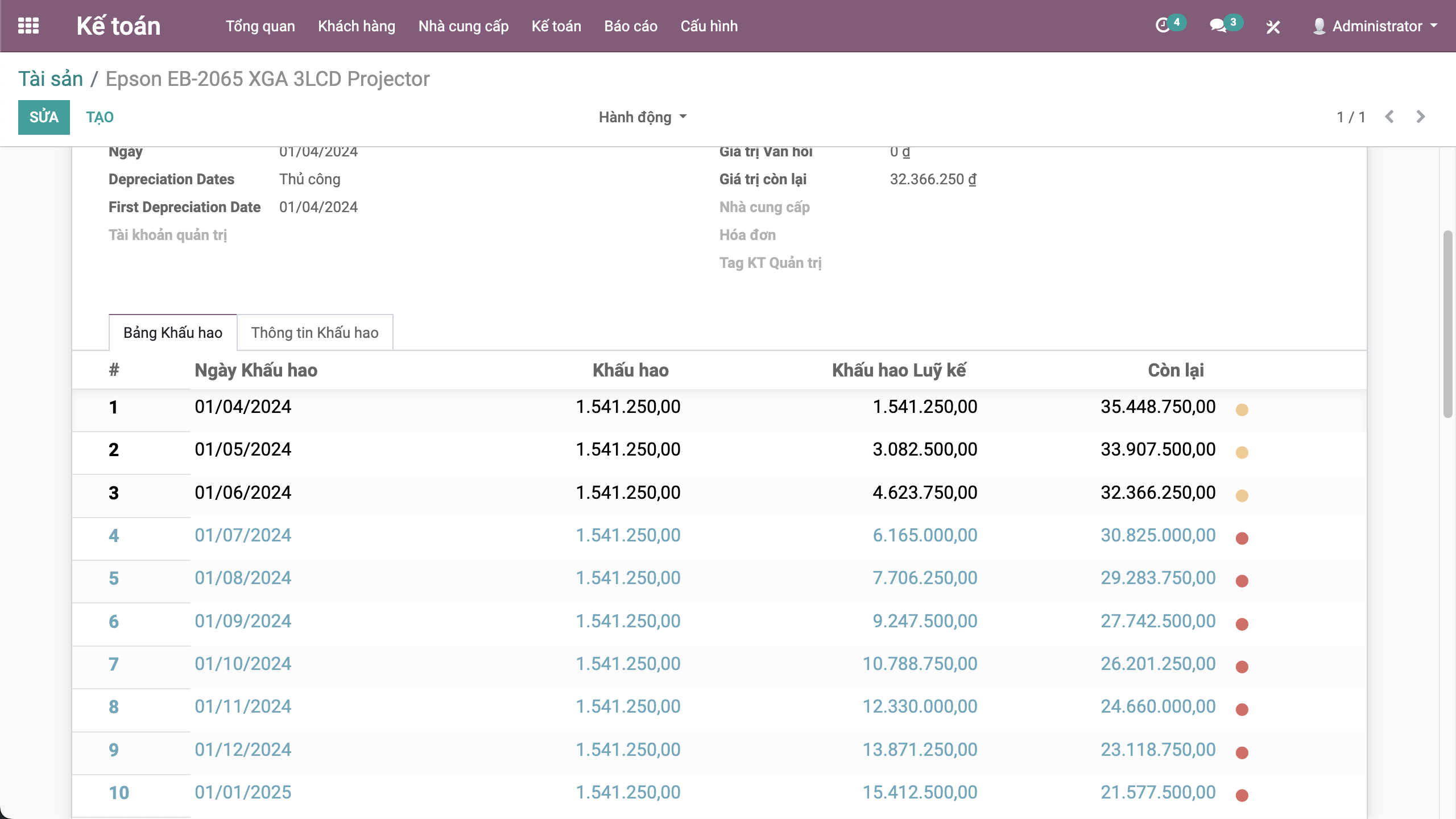
+ Hệ thống tính toán các tháng và giá trị khấu hao theo cấu hình của tài sản và hiển thị thông tin này ở mục Bảng khấu hao ở trạng thái Nháp .
+ Đối với các tài sản có ngày bắt đầu khấu hao là ngày đã qua, sau khi tính toán khấu hao xong, người dùng cần chủ động vào ghi sổ các bút toán khấu hao cho các tháng cũ.
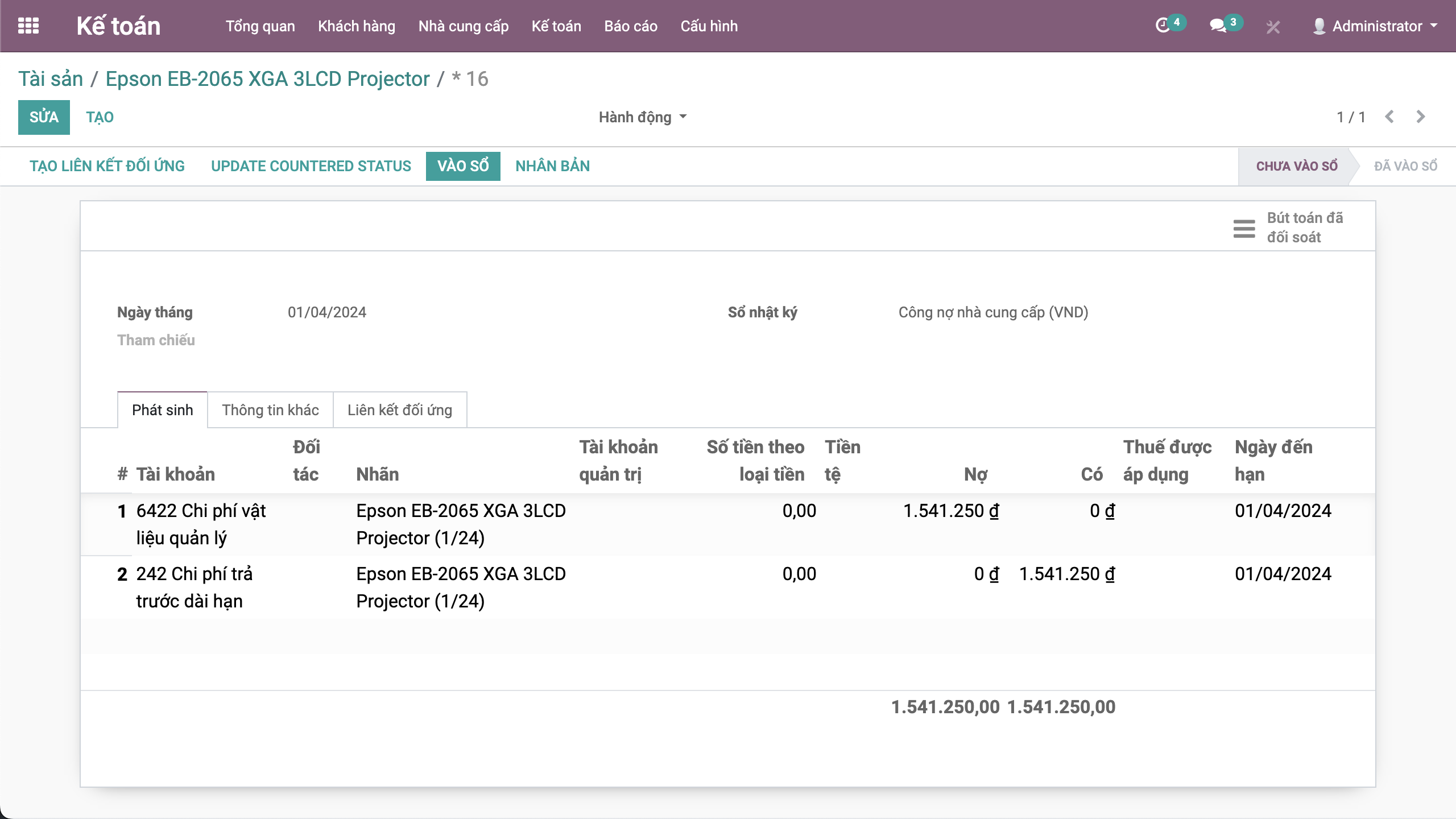
Cách 2: Bấm nút TÍNH KHẤU HAO.
Hệ thống tạm tính giá trị khấu hao các kỳ theo thông tin cấu hình của tài sản và hiển thị thông tin này ở tab Bảng khấu hao ở trạng thái Nháp.
Trong đó: Giá trị khấu hao/kỳ = Giá trị tính khấu hao/n
+ Đối với các tài sản được cấu hình cố định ngày khấu hao, số kỳ khấu hao = n + 1.
>> Giá trị khấu hao/kỳ = Giá trị tính khấu hao/(n+1).
Trong đó:
- Giá trị kỳ đầu = Giá trị khấu hao/kỳ - (Giá trị khấu hao từ ngày đầu tháng đến ngày bắt đầu tính khấu hao).
- Giá trị kỳ cuối = Giá trị khấu hao/kỳ + (Giá trị khấu hao từ ngày đầu tháng đến ngày bắt đầu tính khấu hao).
+ Đối với các tài sản được cấu hình fix giá trị khấu hao mỗi tháng, số kỳ khấu hao = n.
>> Giá trị khấu hao từ kỳ đầu đến kỳ (n-1) = Giá trị khấu hao mỗi kỳ (người dùng nhập).
Giá trị khấu hao kỳ cuối = Giá trị tính khấu hao – Giá trị đã khấu hao (n-1) tháng trước đó.
Bấm vào bản ghi khấu hao: hiển thị thông tin chi tiết khấu hao, ghi bút toán phát sinh.
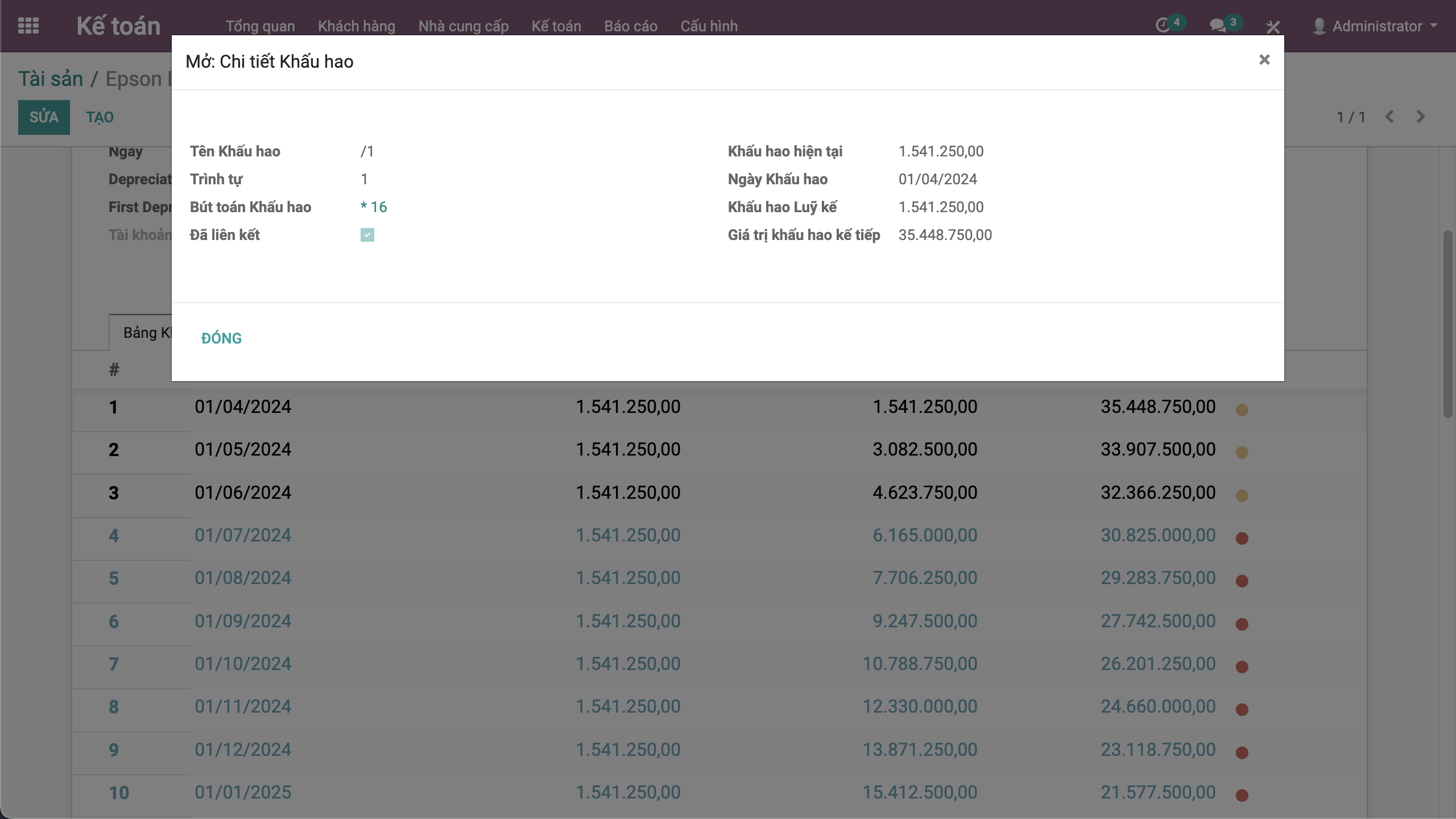
Lưu ý: Khi tài sản ở trạng thái Đang chạy , người dùng có thể thực hiện các hành động liên quan như thiết lập về nháp, điều chỉnh tài sản, tạm dừng/tiếp tục khấu hao.
+ Thiết lập về nháp:
Tại màn hình hiển thị thông tin của tài sản, người dùng bấm nút TRỞ VỀ NHÁP : Hệ thống đưa trạng thái của tài sản về Nháp và cho phép điều chỉnh thông tin.

+ Điều chỉnh tài sản (ghi tăng/giảm tài sản):
Tại màn hình hiển thị thông tin của tài sản, người dùng bấm nút ĐIỀU CHỈNH:

Hệ thống mở màn hình điều chỉnh tài sản và cho phép nhập các thông tin:
- Lý do điều chỉnh.
- Số lần khấu hao.
- Số chu kỳ khấu hao
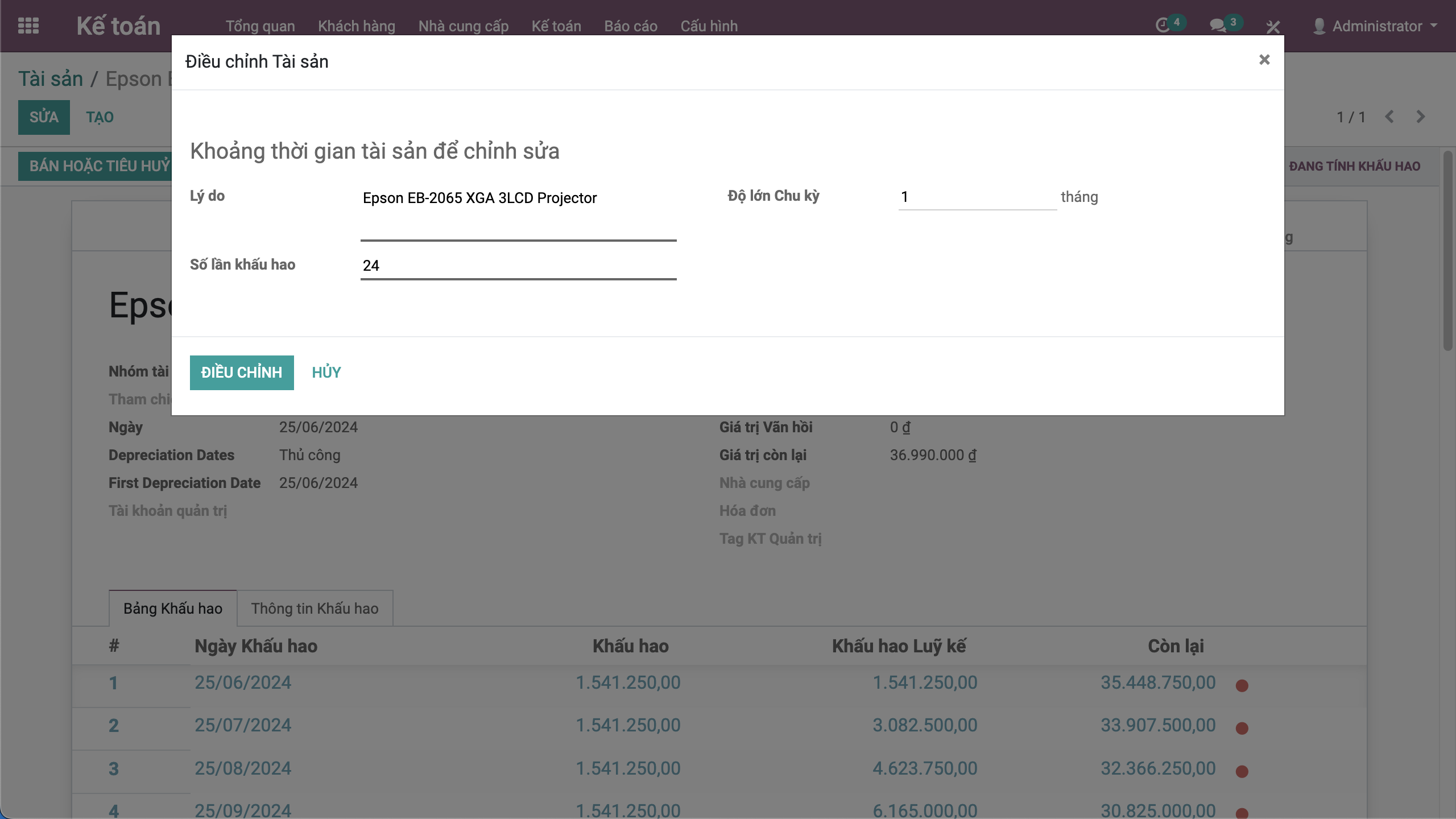
Tại màn hình điều chỉnh, sau khi nhập đủ thông tin, người dùng bấm nút ĐIỀU CHỈNH: hệ thống ghi nhận việc điều chỉnh tài sản.
III. Thanh lý tài sản
Hệ thống Odoo cung cấp cho người dùng hình thức thanh lý tài sản:
Tại màn hình thông tin tài sản, bấm nút BÁN HOẶC TIÊU HỦY.
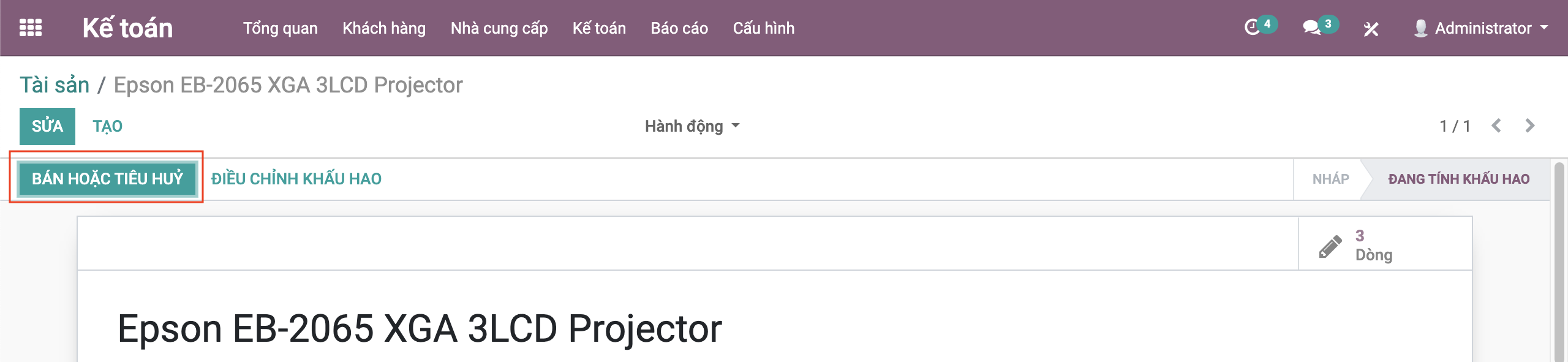
- Hệ thống tạo bút toán phát sinh ở trạng thái Nháp.
- Sửa lại thông tin bút toán nếu cần và vào sổ bút toán để hoàn thành.
- Trạng thái tài sản chuyển sang Đã đóng.
